- 8
- saraketta Widget-ruudukon leveys
- 24 kk
- historiaa Oletussäilytys, säädettävissä
- 4
- kieltä Käyttöliittymän kielet
- 30 pv
- kokeilu Kaikki paitsi HA-lisäosa
Voiko dashboard-näkymän rakentaa itse?
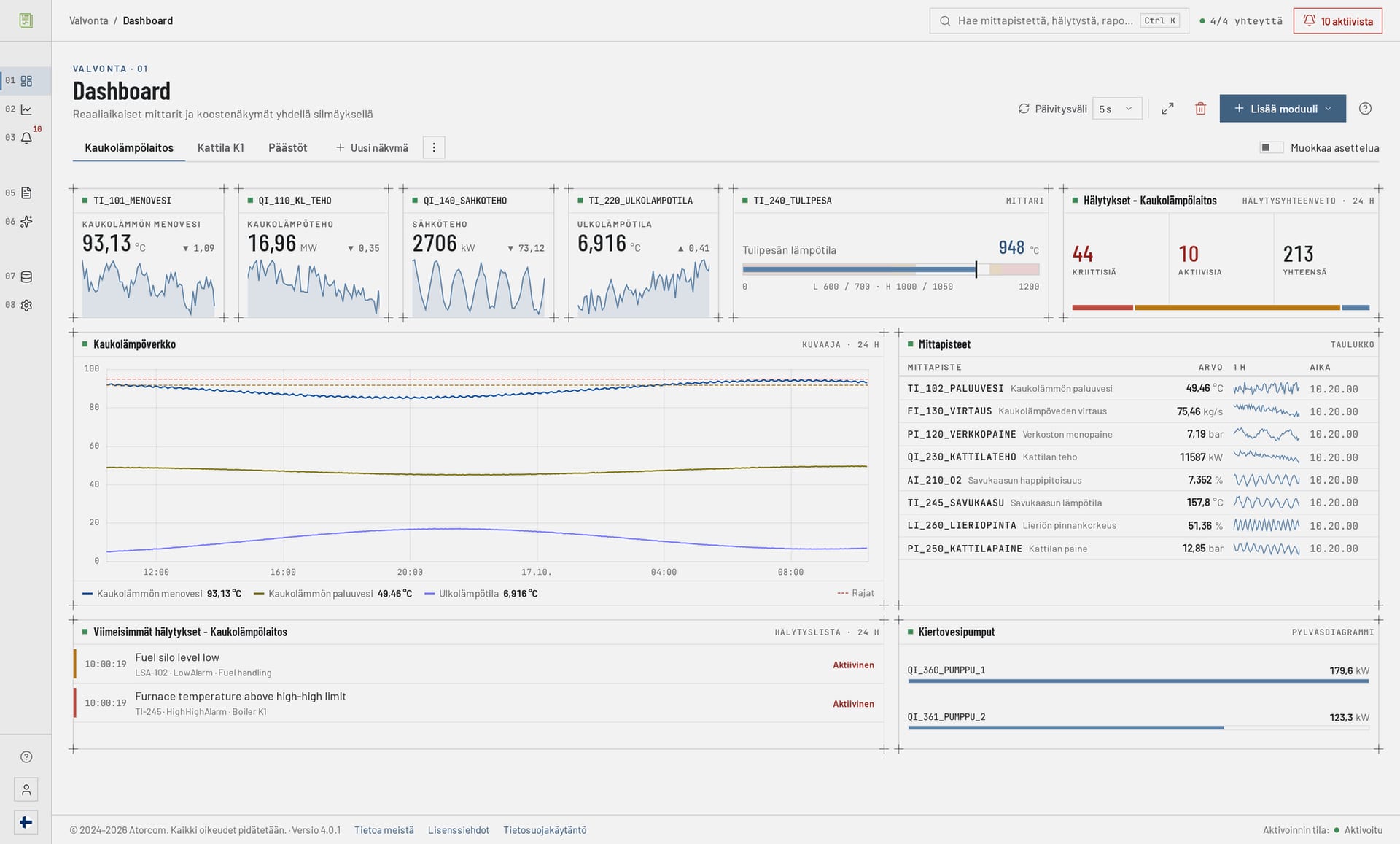
Kyllä. Dashboard rakennetaan selaimessa 8-sarakkeiselle widget-ruudukolle: widget raahataan haluttuun kohtaan ja sen kokoa muutetaan mistä tahansa reunasta tai kulmasta. Sijoittelu on vapaa, eli ruudukko ei pakota widgettejä valmiisiin paikkoihin. Näkymän tekeminen ei vaadi koodia eikä erillistä työkalua, ja sama näkymä toimii työpöydällä ja valvomon kosketusnäytöllä.
Tarkemmin: mistä widgetin data tulee
Työ etenee widget kerrallaan: lisäätte widgetin, valitsette sille mittapisteen ja vedätte sen sopivan kokoiseksi. Widgetin lähteeksi kelpaa mikä tahansa jo kerätty mittapiste. Pisteet tulevat OPC UA -yhteydestä automaatiojärjestelmään ja niitä hallitaan omassa näkymässään, joten dashboardilla päätetään vain, mitä kerätystä datasta näytetään.
Mitä widgettejä ruudukkoon voi lisätä?
Ruudukkoon lisätään mittareita, kaavioita, arvokortteja, datataulukoita, pylväsdiagrammeja ja hälytyswidgettejä. Samalle dashboardille voi siis yhdistää hetkellisen prosessiarvon, saman arvon käyrän ja taulukkomuotoisen listan. Kaaviot piirtää ECharts selaimessa ilman lisäosia. Kaikki widgetit lukevat samaa tietokantaa, joten näkymät eivät voi ajautua eri tietoihin.
Widget-tyypit ja mitä kukin niistä näyttää
| Widget | Näyttää |
|---|---|
| Mittari | Yksittäisen mittapisteen arvon vaakasuoralla asteikolla, jolle on merkitty asetetut varoitus- ja hälytysrajat. Lukema muuttuu oranssiksi tai punaiseksi, kun se ylittää rajan. |
| Kaavio | Yhden tai useamman mittapisteen käyrän valitulta aikaväliltä. |
| Arvokortti | Mittapisteen kuvauksen, tuoreimman arvon ja yksikön, viimeisen tunnin pikkukäyrän sekä arvon muutoksen tunnin aikana. |
| Datataulukko | Mittapisteet taulukkona: kuvaus, tuorein arvo, viimeisen tunnin pikkukäyrä ja lukeman aika. |
| Pylväsdiagrammi | Mittapisteiden arvot vaakapalkkeina, yksi mittapiste riviä kohden. |
| Hälytyslista | Hälytykset listana, suodatettuna vakavuuden ja aikavälin mukaan. |
| Hälytysyhteenveto | Hälytysten lukumäärät valitulta aikaväliltä ja niiden jakautumisen vakavuuden mukaan. |
Toimiiko näkymä valvomon kosketusnäytöllä?
Toimii. Käyttöliittymä on Vue 3 -selainsovellus, joten dashboard avataan samalla osoitteella työasemalta ja valvomon kosketusnäytöltä — työasemalle ei asenneta mitään. Widgettien siirtäminen, koon muuttaminen ja esiasetusten tallennus onnistuvat kosketuksella samalla tavalla kuin hiirellä, joten näkymää voi korjata suoraan valvomossa eikä vain suunnittelupöydällä.
Tarkemmin: palvelinpää ja näytön koko
Palvelinpää pysyy laitoksen omassa verkossa: ASP.NET Core 10.0 ajaa sovellusta omalla Kestrel-palvelimellaan, ja liikenne kulkee HTTPS:n yli automaattisilla sertifikaateilla.
Kosketusnäyttö ei poista näytön kokoa: valvomon seinänäytölle kannattaa tehdä oma, harvempi näkymä kuin insinöörin kahdelle monitorille. Esiasetusten ansiosta molemmat voivat elää rinnakkain.
Miten historiatrendejä tarkastellaan?
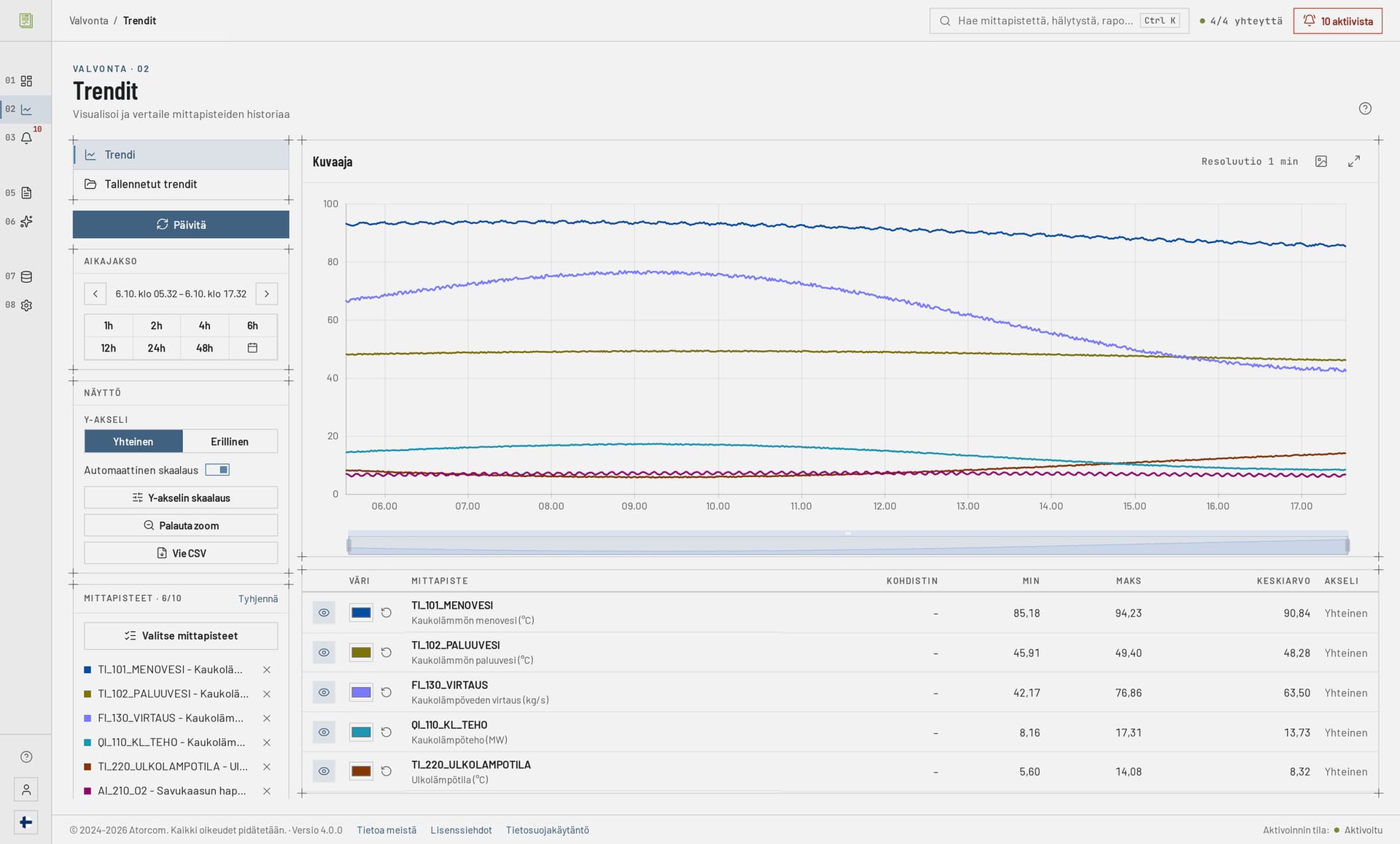
Trendinäkymässä valitaan mittapisteet ja aikaväli, minkä jälkeen kaaviota zoomataan suoraan hiirellä tai kosketuksella. Jokainen mittapiste saa oman värinsä, joten useampi käyrä on luettavissa samasta kaaviosta. Valmis yhdistelmä mittapisteitä ja asetuksia tallennetaan esiasetukseksi, joka avataan seuraavalla kerralla sellaisenaan. Data luetaan samasta tietokannasta kuin raportit.
Tarkemmin: mistä trendidata haetaan
Data haetaan PostgreSQL 18:sta TimescaleDB-laajennuksella, joka on optimoitu aikasarjoille. Käytännössä sama esiasetus kelpaa sekä aamun tilannekatsaukseen että vikaselvitykseen: aikaväli vaihdetaan, mittapisteet pysyvät.
Miten vertaamme kahta ajanjaksoa keskenään?
Vertailu tehdään kahdella tavalla. Voitte vaihtaa aikaväliä saman esiasetuksen sisällä, jolloin sama mittapistejoukko piirtyy uudelta jaksolta samoilla väreillä, tai ottaa molemmista jaksoista raportin PDF-, CSV- tai Excel-muodossa. Laskentapiirit muuntavat esimerkiksi kilowatit kilowattitunneiksi valitun raportin aikavälin mukaan, joten summat ovat vertailukelpoisia.
Emme lupaa suoraa kahden ajanjakson päällekkäisvertailua samassa kaaviossa. Jos se on ehdoton vaatimus, kysykää sitä meiltä ennen hankintaa — selvitämme asian etukäteen, ja se on nopeampaa kuin pettymys käyttöönotossa.
Tarkemmin: toistuva vertailu ja poikkeamien etsintä
Toistuvaan vertailuun kannattaa käyttää ajastettuja raportteja: päivä-, viikko- tai kuukausiraportti syntyy samalla pohjalla joka kerta, jolloin jaksot ovat samalla tavalla rajattuja eikä vertailu riipu siitä, mihin kohtaan kaaviota kukin zoomasi. Poikkeamien etsintään on lisäksi erillinen tekoälyanalyysi, joka ajetaan paikallisella kielimallilla.
Kuinka pitkälle trendien historia yltää?
Oletuksena historiaa on 24 kuukautta taaksepäin, ja säilytysaika on säädettävissä laitoksen tarpeen mukaan. Trendinäkymä lukee koko tuon jakson samasta PostgreSQL 18 -tietokannasta, olipa aikaväli tunti tai vuosi, joten vanhaan dataan ei tarvita erillistä arkistoa eikä toista työkalua. Säilytyksen ja automaattisen pakkauksen yksityiskohdat ovat sivulla OPC UA -tiedonkeruu.
Mitä dashboardin käyttö vaatii palvelimelta?
DataPortia™ asennetaan laitoksen omalle palvelimelle: vähintään 8 GB muistia (suositus 16–32 GB) ja 100 GB SSD-levyä. Tuetut käyttöjärjestelmät ovat Windows 10/11, Windows Server 2016 tai uudempi sekä Linux (Debian, Ubuntu). Selainpää ei vaadi työasemilta erillistä asennusta.
- Tunnistautuminen
- Paikallinen tunnus tai Azure AD / Microsoft Entra ID.
- Käyttöliittymän kielet
- Suomi, englanti, ruotsi ja saksa.
- Datan sijainti
- On-premises-asennus: kerätty data pysyy laitoksen omassa verkossa.
Usein kysytyt kysymykset
Kokoan tähän kysymykset, jotka toistuvat useimmin dashboard- ja trendinäkymistä: mitä työasemalle pitää asentaa, miten näkymän asetukset säilyvät, mistä hälytykset katsotaan, saako datan ulos toiseen järjestelmään ja mitä näkymälle tapahtuu yhteyskatkoksessa. Vastaukset ovat lyhyitä, ja tarkemmat perustelut ovat linkitetyillä sivuilla.
Tarvitseeko työasemalle asentaa mitään?
Ei. Käyttöliittymä on selainsovellus, joka avataan palvelimen osoitteesta HTTPS:n yli. Asennus tehdään vain palvelimelle.
Voiko trendinäkymän asetukset tallentaa myöhempää varten?
Kyllä. Mittapisteiden yhdistelmä ja näkymän asetukset tallennetaan esiasetukseksi, joka avataan uudestaan sellaisenaan. Sama koskee dashboard-näkymiä.
Näkyvätkö hälytykset samassa näkymässä mittausten kanssa?
Eivät. Hälytykset katsotaan omasta hälytysnäkymästään, jossa alkuperäinen aikaleima säilyy katkaisemattomana millisekunnin tarkkuudella ja tapahtumia suodatetaan vakavuuden, alueen ja ajan mukaan. Dashboard ja trendit näyttävät mittausdatan. Lisää: hälytykset ja tapahtumat.
Saako dashboardin datan ulos toiseen järjestelmään?
Saa. REST API v1 antaa lukuoikeuden samaan dataan API-avaimella, ja tapahtumat voi lähettää eteenpäin webhookeilla. Rajat ja yksityiskohdat: integraatiot.
Mitä näkymälle tapahtuu, jos yhteys automaatiojärjestelmään katkeaa?
Korkean käytettävyyden asennuksessa OPC UA -yhteys siirtyy varapalvelimelle automaattisesti; DataPortia-palvelimen kaatuessa sovellustason vaihto kestää noin 15–30 sekuntia. Lisää: korkea käytettävyys.
Miten pääsen kokeilemaan?
Kokeilujakso kestää 30 päivää, sisältää kaikki ominaisuudet HA-lisäosaa lukuun ottamatta eikä sido mihinkään. Asennus tehdään laitoksen omalle palvelimelle ja dashboard rakennetaan oman prosessin mittapisteistä — silloin näette, näyttääkö se sen mitä valvomossa oikeasti tarvitaan. Lisenssit alkavat 4 000 € kertamaksusta, ja hinta skaalautuu OPC UA -yhteyksien määrän mukaan. Muut osat: DataPortian yleiskuvaus.